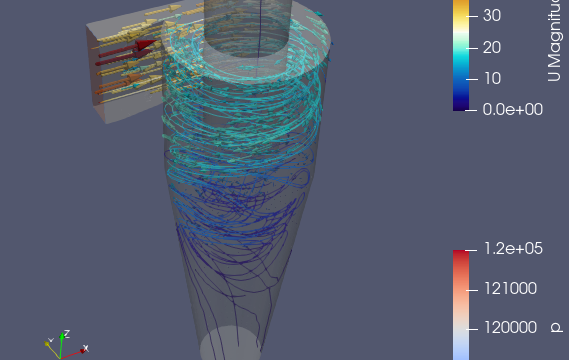






OpenFOAM の結果可視化では、paraFoam コマンドから ParaView を起動してポスト処理するのが定番です。本記事では Windows PC に ParaView(ParaFoam で起動する ParaView)をインストールする手順を、迷わない形で整理します。ParaView の入手元は公式ダウンロードページです。
1. 事前に確認しておくこと
- インストール先:Windows
- インストーラ形式:.msi(Windows Installer)
- OpenFOAM 側の
paraFoamは、環境によって- 「Linux(WSL)側の ParaView を起動する」
- 「Windows 側の ParaView を起動して使う(後述の連携方法)」
のどちらにもなり得ます。まずは Windows に ParaView を正しく入れることが第一です。
2. ParaView のダウンロード(Windows / .msi を選ぶ)
- 公式ダウンロードページへアクセス
- ページ内で Windows を選択
- 一覧から 末尾拡張子が
.msiのファイルを選択してダウンロード- 例(質問文の実例):
ParaView-5.12.0-RC2-Windows-Python3.10-msvc2017-AMD64.msi
- 例(質問文の実例):
補足:Windows 向けには “MPI 版” の配布もあり、環境によっては msmpi.dll が無いなどの理由で起動に失敗するケースがあります。その場合、まずは non-MPI の .msi を試すのが定石です。 ParaView
3. インストール手順(.msi を実行するだけ)
- ダウンロードした
.msiを ダブルクリックして起動 - セットアップウィザードが開始するので、基本は Next → Install で進めます
- インストール完了後、必要に応じて デスクトップショートカットや スタートメニューから起動できることを確認します
4. 動作確認(起動できればまずOK)
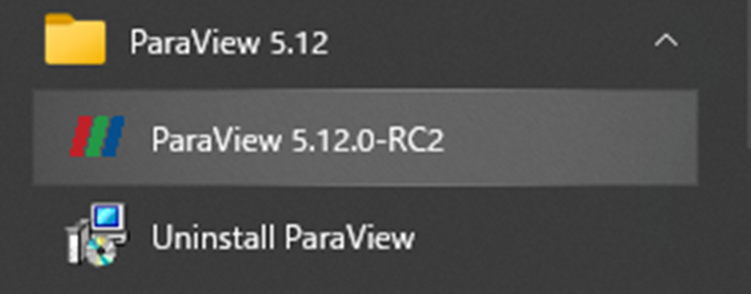
- スタートメニューから ParaView を起動
- 初回起動時に Windows の保護機能(SmartScreen 等)が出る場合は、社内PCのポリシーに従って許可してください
- 起動後、空の画面が立ち上がればインストールは完了です
5. OpenFOAM(paraFoam)との現実的な連携方法
ここがつまずきポイントになりやすいので、実務的に確実なやり方を2つ示します。
方法A:paraFoam -touch で “.foam” を作り、Windowsメニューから ParaView で開く
OpenFOAM のケースフォルダで次を実行して、ParaView 用の “入口ファイル” を作ります。
- ケースディレクトリ(例:
.../case/)でparaFoam -touch
すると case.foam のようなファイルができるので、Windows の ParaView からその .foam を開くだけです。
(Windows 側から WSL のファイルにアクセスする場合、ケースを C:\ 配下(WSL の /mnt/c/...)に置くと扱いやすいです。)
方法B:直接.foamをケースフォルダーに作成する方法(簡単)
直接OpenFoamのケースファイルにファイル名「.foam」を作成し、ケース1と同様、スタートメニューからParaFoamを起動すればOKです。.foamのファイルの中身は空です。
6. よくあるトラブルと対処
6.1 ParaView が起動しない/msmpi.dll が無い
- 原因:MPI 版を入れており、Microsoft MPI が未導入等で依存DLLが不足しているケース
- 対処:まずは **non-MPI の配布(インストーラ)**を選び直すのが手早いです
6.2 ダウンロードしたいファイルが複数あって迷う
- 原則:Windows を選び、拡張子
.msiを選ぶ(今回の方針)
まとめ
- ParaView は公式ページから Windows 用
.msiを選んで入れるのが最短ルート - 起動トラブルを避けるには、まず non-MPI 版を優先するのが無難
もしOpemFoamの導入がまだ出来ていない場合は、以下を参照してください。

OPENFOAMの環境構築を紹介
OpenFoamの環境構築を紹介します。
OSはWindowsを想定しています。以下の手順で進めてみてください。
Wind...